얼마 전, 동생으로부터 개발보드를 받았습니다.
그 이름하여 오렌지 파이(Orange Pi) 5!

간단히 말하면 중국산 라즈베리 파이인데
원래 동생이 원격접속용 컴퓨터로 활용하려다가 필요가 없어져서 제게 줬다고 합니다.
이걸로 뭘 할지 생각해보다가,
사양이 록칩(Rockchip) RK3588S라는 저가형 ARM 프로세서에 4GB RAM이라는 것을 알게 되어
게임서버로는 부적합하다는 것을 깨닫고, 마침 사진 저장용 하드가 꽉 차서 NAS로 활용해보기로 했습니다.
NAS로는 openmediavault라는 프레임웤을 사용할 생각입니다.
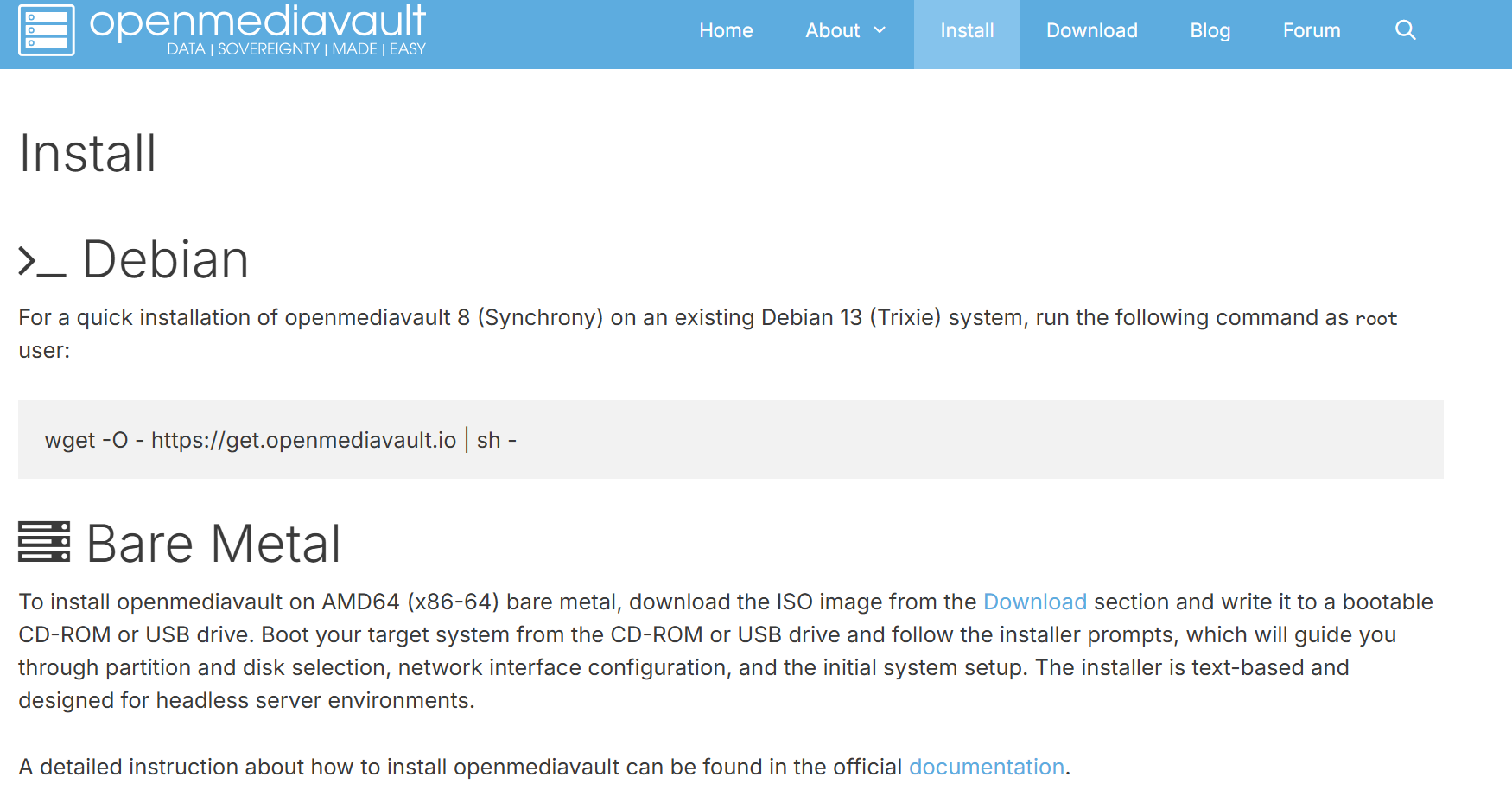
데비안 OS에서 패키지만 설치하면 되는 편리한 오픈 소스거든요.
ARMbian OS 설치
Orange Pi를 비롯한 마데인치나 개발보드는 사후지원이 많~이 아쉽습니다.

안드로이드 기반 공식 OS를 제공하긴 하지만, 업데이트가 잘 안되고 있습니다. 데비안 기반 배포판은 야예 없구요.
한마디로 너가 알아서 사용해. 근데 우리 거 되게 싸다? 입니다.
그래서 ARM용 오픈 소스 데비안 배포판인 Armbian을 사용하기로 했습니다.
Orange Pi 5 Pro — Armbian
Download Armbian for Orange Pi 5 Pro by Orange Pi. Community support, 6 images available including Resolute, Trixie.
armbian.com
위 링크에서 다운로드받을 수 있습니다.

저는 Debian 13 current 6.18.28을 받았습니다. 사실 우분투를 깔아도 돼요.
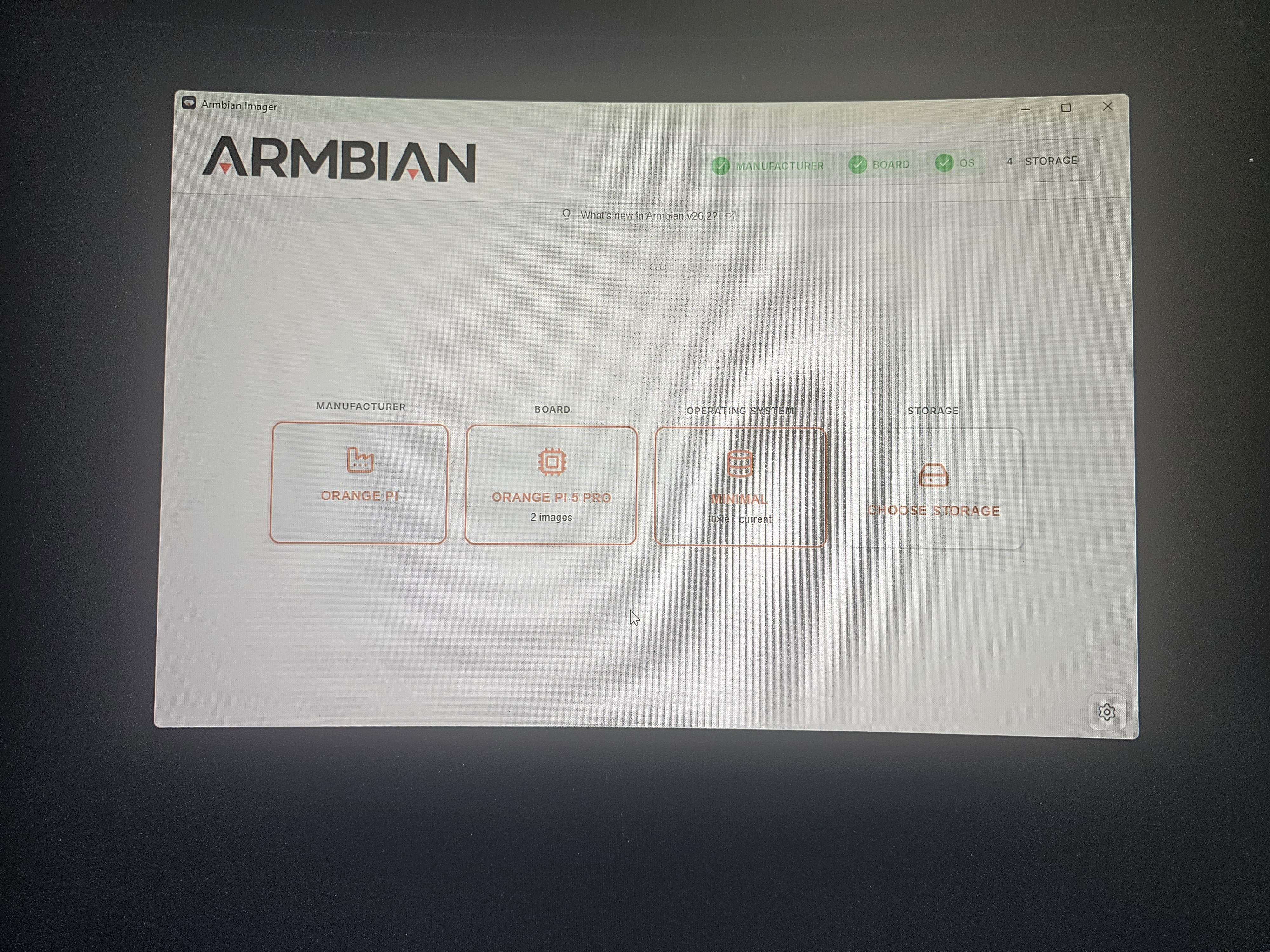
이미지 파일을 받아서 직접 구워도 되지만, 사진처럼 Armbian Imager라는 공식 프로그램으로 OS 설치까지 끝낼 수 있습니다.

SD 카드에 이미지를 설치한 뒤, 파이를 부팅하면 이렇게 초기 셋팅이 나옵니다.
어드민 계정 생성과 네트워크 설정을 하시면 됩니다.

설치가 끝나면 이렇게 bash 창이 나옵니다.
부팅에 실패하는 경우
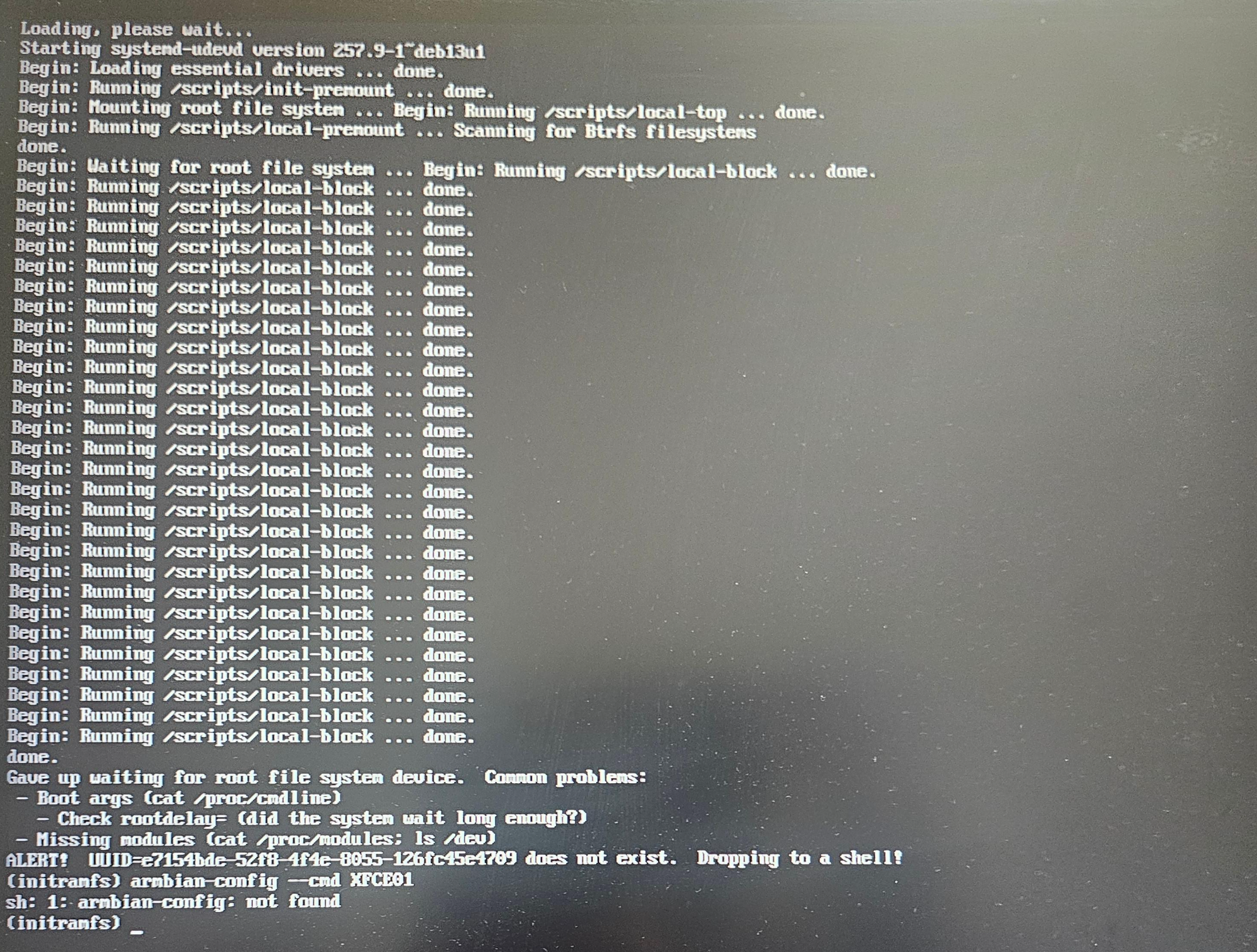
OS를 처음 부팅할 때, 위 화면처럼 initramfs 으로 시작하는 페이지가 뜨면서 부팅에 실패하는 경우가 있습니다.
이 경우는 OS가 부트 파티션을 찾지 못했다는 뜻입니다.
OS를 설치한 디스크(SD 카드, SSD 등)외에 디스크가 추가로 꽂혀 있을 경우 위 문제가 발생해서,
해당 디스크를 제거하고 OS 디스크만 남긴 채 부팅해보시길 바랍니다.
Openmediavault 설치
간단합니다. 아래 명령어를 입력하기만 하면 됩니다.
sudo wget -O https://github.com/OpenMediaVault-Plugin-Developers/installScript/raw/master/install
명령어를 입력하면 설치 화면이 좌라락 나오면서
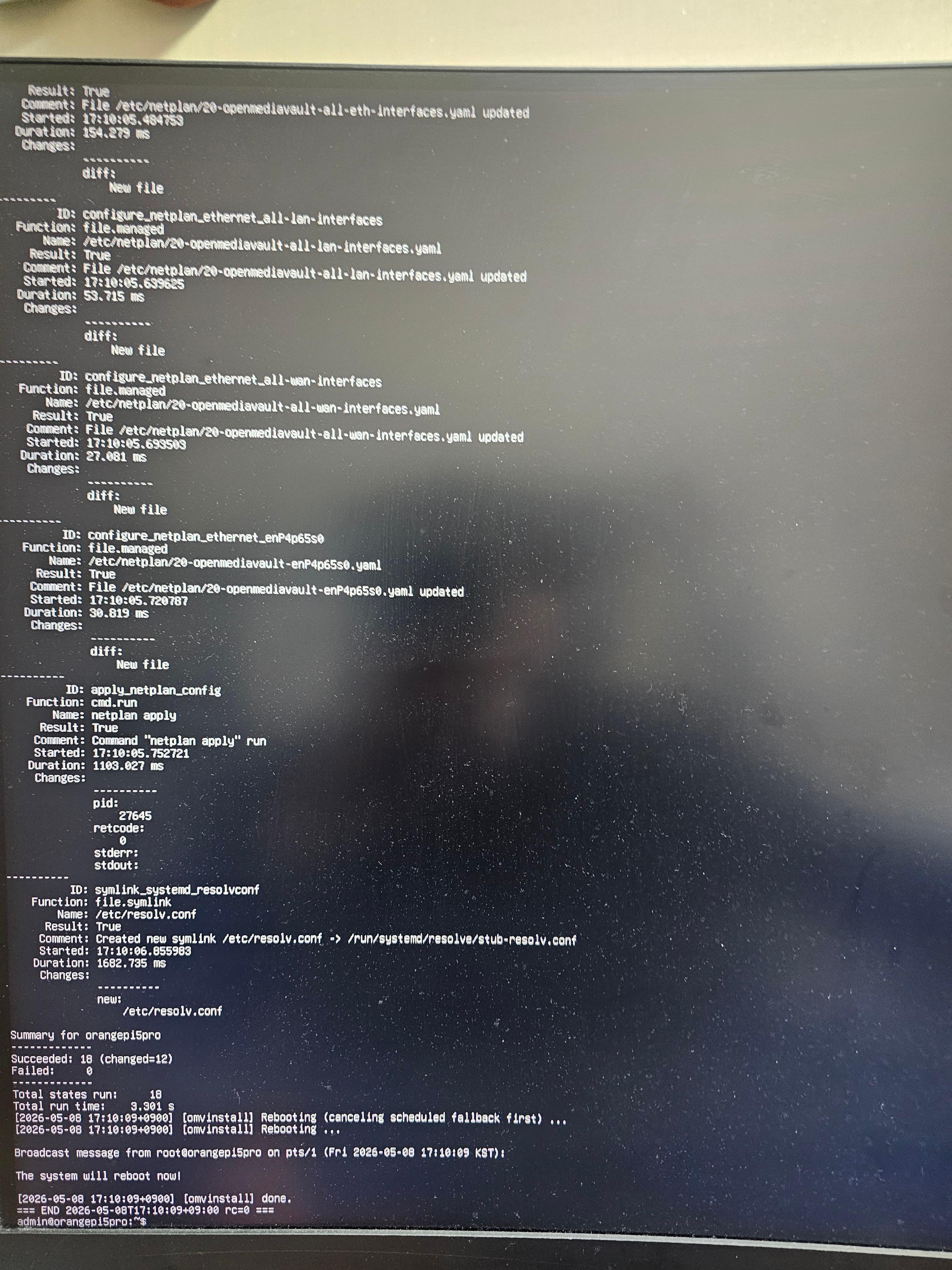
보드가 재부팅되면 설치에 성공한 것입니다.
만약 설치에 실패한 경우
sudo apt update && sudo apt upgrade -y로 팩키지 저장소를 업데이트한 다음 다시 설치해보시길 바랍니다.
NAS 웹 콘솔
Openmediavault는 설치하기만 하면 80포트 기반의 http 웹 콘솔 페이지를 제공합니다.
이제 같은 네트워크 내 아무 인터넷에서 보드의 ip 주소로 콘솔 페이지에 접속합니다.
(유선 연결 및 IP 고정을 추천합니다. Armbian은 무선 LAN의 IP를 수동 설정할 수 없더군요)
로그인 시 최초 설정한 관리자 아이디/암호를 입력하면 됩니다.
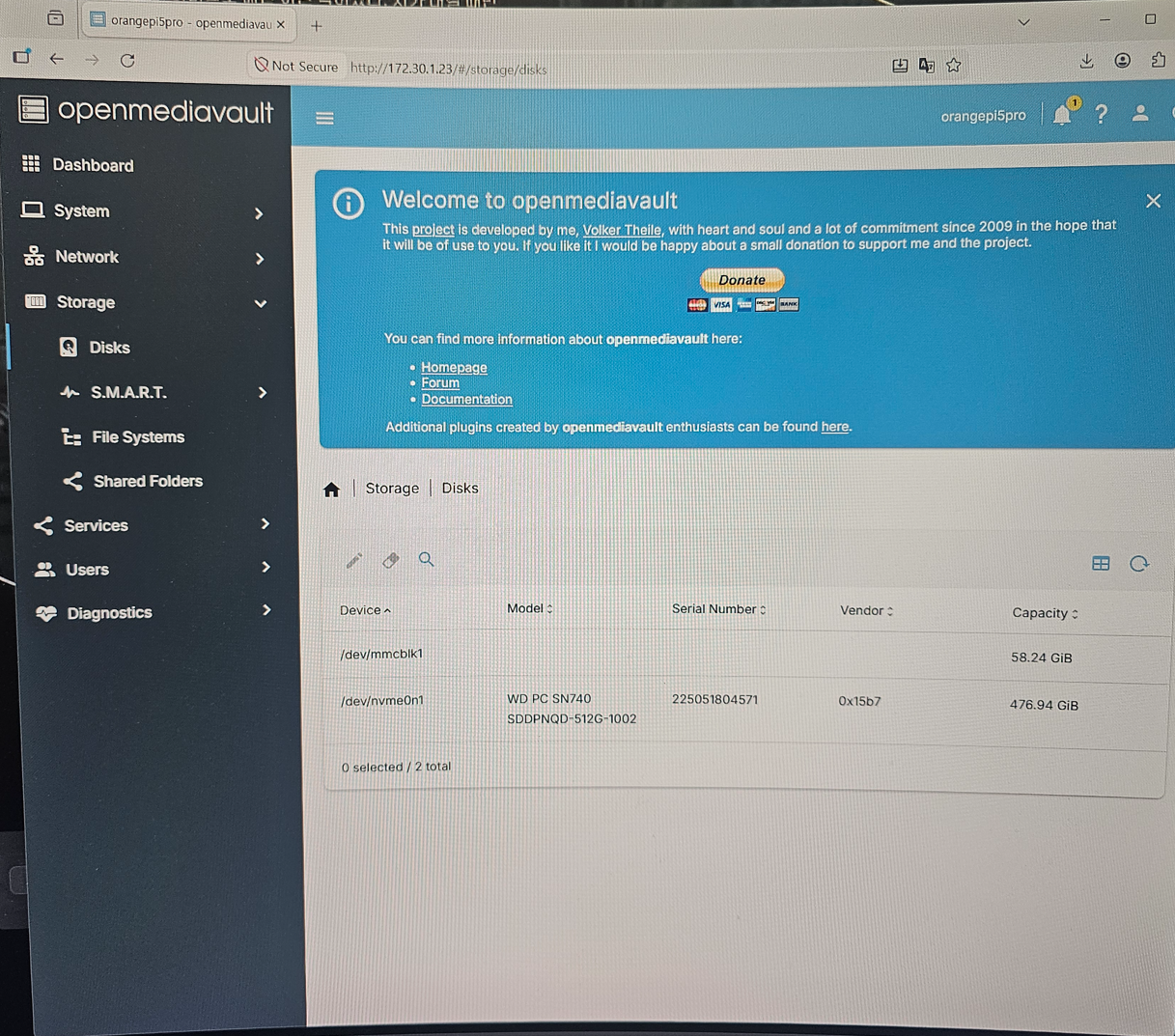
저는 저장소로 사용할 512GB SSD를 끼워서 디스크가 총 2개입니다.
Storage-File Systems-Create로 들어가서 해당 디스크를 포맷해 줍시다.
경험상 EXT4 파일 시스템으로 포맷하는 것이 가장 안정성이 높았습니다.
포맷 후 마운트(▶ 모양 버튼)-적용(V 모양 버튼) 과정도 빼먹지 말아주세요~

그 다음, Storage-Shared Folders에 들어가 NAS용 디렉토리를 만들어 줍시다.
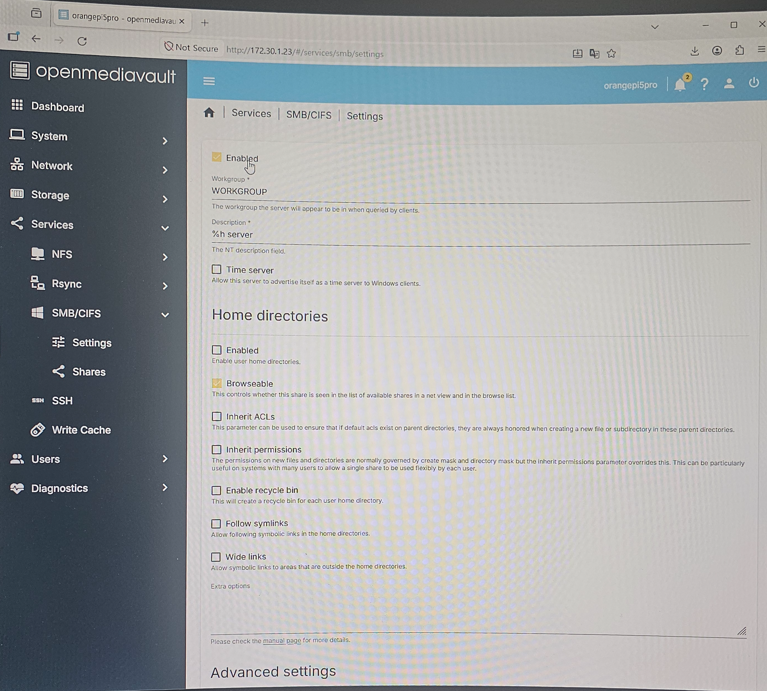
Services-SMB/CIFS-Settings에 들어가 맨 위의 Enabled를 체크해 SMB 파일 공유를 활성화해 줍시다.

같은 SMB/CIFS 내 Shares 메뉴에서 Create 버튼을 누른 뒤,
아까 만든 공유 폴더를 선택하고 저장합니다.
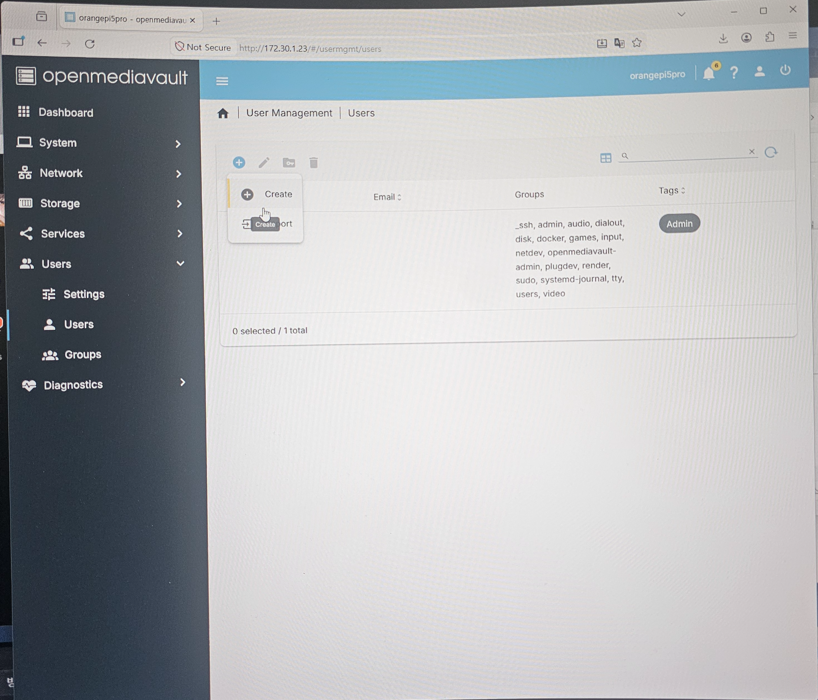
마지막으로, Users-Users 메뉴에 들어가 NAS 사용자를 만들어줍시다.
NAS 공유 폴더에 접속할 때 이 계정을 사용할 것입니다.
계정이 생성되면, 파일 탐색기에서 주소창에
\\(NAS IP주소)를 입력하면 로그인 창이 나올 것입니다.
Users에서 만든 사용자 정보로 로그인하면 NAS 구축이 끝났습니다!